Después de instalar cualquiera versión de Windows en una PC de escritorio, Laptop o Notebook, es necesario comprobar los drivers o controladores de todos los dispositivos conectados al equipo y en caso de ser posible actualizarlos por los más recientes, para que el sistema operativo funcione correctamente.
En Windows 8 debido a las nuevas funciones que introduce es imprescindible, especialmente el controlador del adaptador o tarjeta de video (incluso el video integrado onboard).
También en ocasiones es necesario instalar los necesarios, para que el sistema reconozca y haga funcionar determinados dispositivos.
¿Cómo actualizar e instalar los drivers de la PC o Laptop?
Hay varias formas de actualizar los controladores:
1- Manualmente usando los discos que a veces vienen incluidos con los dispositivos, por ejemplo: impresoras, tarjetas, etc.
2- Revisando uno por uno cada dispositivo, usando el Administrador de dispositivos y en cada caso usar la opción de "Actualizar software de controlador", (lenta y poco eficiente).

3- Usando una aplicación o programa que se encargue de la revisión y actualización.
Para eso la quizás mejor opción, que recomendamos y tratamos en este artículo, es un programa llamado: "DriverPackSolution"
2- Revisando uno por uno cada dispositivo, usando el Administrador de dispositivos y en cada caso usar la opción de "Actualizar software de controlador", (lenta y poco eficiente).
3- Usando una aplicación o programa que se encargue de la revisión y actualización.
Para eso la quizás mejor opción, que recomendamos y tratamos en este artículo, es un programa llamado: "DriverPackSolution"
Actualizar de forma automática los controladores con DriverPackSolution
DriverPackSolution es un programa gratis de código abierto.
Es la solución más sencilla y popular en internet, para de forma automática revisar y actualizar los controladores de los dispositivos en cualquier computadora de escritorio, Laptop o Notebook.
Lo utilizan más de 9 millones de usuarios.
Regularmente se actualiza incluyendo nuevos drivers para todo tipo de dispositivos, equipos y agregados para las computadoras.
El proceso de revisión y actualización solo puede tomar algunos minutos y algunos clics.
¿Cómo actualizar los drivers del equipo con DriverPackSolution?
Usar el programa es algo sencillo.
Existen dos formas de utilizarlo:
1- Descargar de su sitio web el instalador Lite.
Revisa y escanea el equipo en busca de los dispositivos existentes y los controladores instalados.
Ofrece descargar desde internet los drivers para los dispositivos que no son reconocidos por la PC.
El archivo mide alrededor de 10 MB.
2- Descargar el instalador con toda la base de datos incluida.
Es la opción ideal pero solo se recomienda para los que cuenten con una conexión con la velocidad y el ancho de banda necesario.
Revisa, escanea y actualiza los drivers del equipo offline, sin conexión a internet.
Es recomendado para usar en equipos que no poseen conexión a internet.
El archivo en este caso mide: 4,4 GB.
Ambos instaladores funcionan en los sistemas operativos Windows 8, 7, Vista y XP ya sean versiones de 32 o de 64 bits.Revisa y escanea el equipo en busca de los dispositivos existentes y los controladores instalados.
Ofrece descargar desde internet los drivers para los dispositivos que no son reconocidos por la PC.
El archivo mide alrededor de 10 MB.
2- Descargar el instalador con toda la base de datos incluida.
Es la opción ideal pero solo se recomienda para los que cuenten con una conexión con la velocidad y el ancho de banda necesario.
Revisa, escanea y actualiza los drivers del equipo offline, sin conexión a internet.
Es recomendado para usar en equipos que no poseen conexión a internet.
El archivo en este caso mide: 4,4 GB.
Usar DriverPackSolution
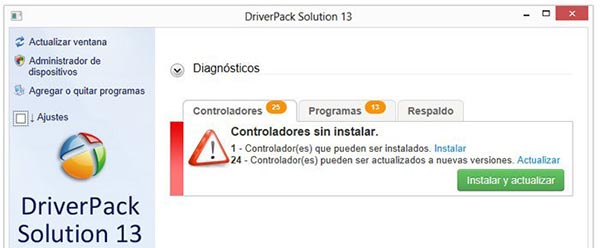
En la siguiente imagen se puede ver cómo usar DriverPackSolution del modo elemental.
Al ejecutar el programa este escanea el sistema, detecta los dispositivos con los drivers obsoletos y ofrece las opciones para actualizarlos.
Solo es necesario dar un clic en el botón: "Instalar y actualizar".
La mejor opción es usar el programa del modo avanzado.
Para eso marca la casilla "Ajustes".
Se desplegarán otras opciones.
Al dar un clic en "Controladores instalados o no instalados" podemos ver información de cada uno de ellos y decidir si solo actualizar algunos de ellos o de hacerlo gradualmente.

En la siguiente imagen se muestra como actualizar solo los drivers de tres dispositivos seleccionados.

Volver a usar el controlador anterior de un dispositivo
En todos los casos es posible hacer un respaldo de los drivers existentes, para restaurarlos en caso de no quedar satisfecho, usando la pestaña "Respaldo" del programa.
Lo mismo se puede hacer en la pestaña Controlador en las Propiedades del dispositivo, solo es necesario dar un clic en el botón: "Revertir al controlador anterior".

No hay comentarios:
Publicar un comentario